



📘目录
- 1. 系统更新与工具安装
- 2. 在 IPv6 VPS 上安装 WARP 支持 IPv4
- 3. 在 IPv6 VPS 上安装 3X-UI 面板
- 4. IPv6 VPS 面板端口与登录信息
- 5. Cloudflare 域名与 Global API Key 配置
- 6. IPv6 VPS 3X-UI 面板安装 SSL 证书(Cloudflare)
- 7. 3X-UI面板登录与节点创建
- 8. 节点配置与出站/路由规则
- 9. 防火墙放行端口
- 10. 流程优化与导出链接
- 11. 启用 3X-UI 面板的 BBR 加速
本教程将手把手教你在 hax-US OpenVZ IPv6 VPS 上部署 3X-UI 面板,并通过 WARP 技术实现 IPv4 通道。同时包含面板配置、节点管理、防火墙优化及 BBR 加速的完整流程,助你快速搭建高性能代理节点。
🚀 X-UI 安装前准备
1. IPv6 环境安装 X-UI 和 WARP 前系统更新与工具安装
(Debian/Ubuntu)
apt update
apt install -y nano wget
CentOS 系统可用
yum install -y nano wget确保 root 权限
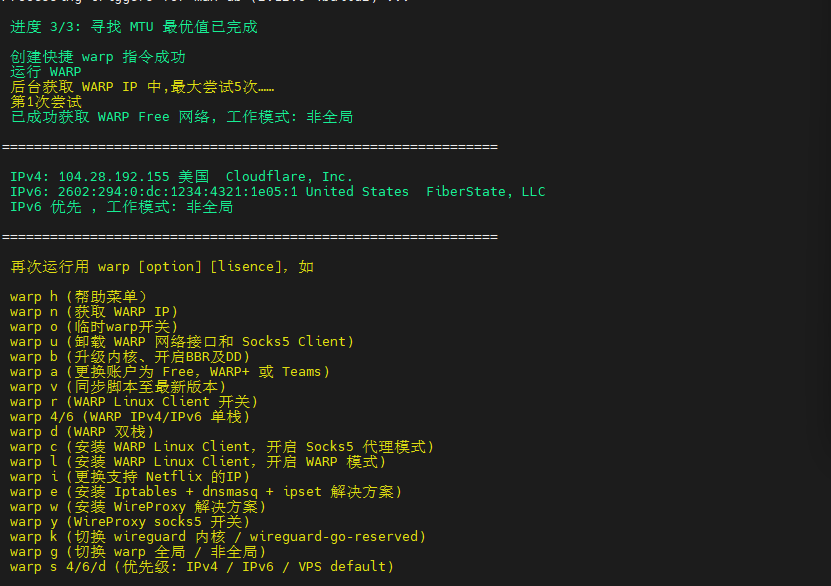
2. 为 IPv6 VPS 上安装 WARP 支持 IPv4
wget -N https://gitlab.com/fscarmen/warp/-/raw/main/menu.sh && bash menu.sh [option] [lisence/url/token]安装步骤
语言:简体中文
为 IPv6 only 添加 WARP IPv4 网络接口 (bash menu.sh 4)
工作模式:
2 非全局

如有 WARP+ 或 Teams 账户请选择:
2 使用免费账户 (默认)

请选择优先级别:
- 使用 VPS 初始设置 (默认)

安装完成
3. 在 IPv6 VPS 上安装 3X-UI 面板
3X-UI 面板地址
1.查看版本:
root@6566972654hax:~# curl -s https://api.github.com/repos/MHSanaei/3x-ui/releases | grep 'tag_name' | cut -d'"' -f4
v2.8.5
v2.8.4
v2.8.3
v2.8.2
v2.8.1
v2.8.0
v2.6.7
v2.6.6
v2.6.5
v2.6.3
v2.6.2
v2.6.1
v2.6.0
v2.5.8
v2.5.7
v2.5.6
v2.5.5
v2.5.4
v2.5.3
v2.5.2
v2.5.1
v2.5.0
v2.4.11
v2.4.10
v2.4.9
v2.4.8
v2.4.7
v2.4.6
v2.4.5
v2.4.4
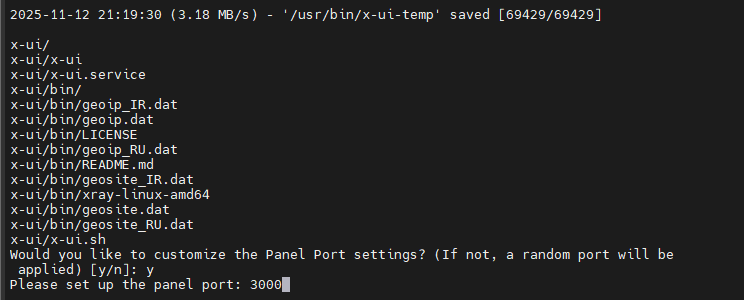
2.安装面板:
bash <(curl -Ls https://raw.githubusercontent.com/MHSanaei/3x-ui/master/install.sh) v2.6.23.您是否要自定义面板端口设置?(如果选择不自定义,系统将随机分配一个端口)
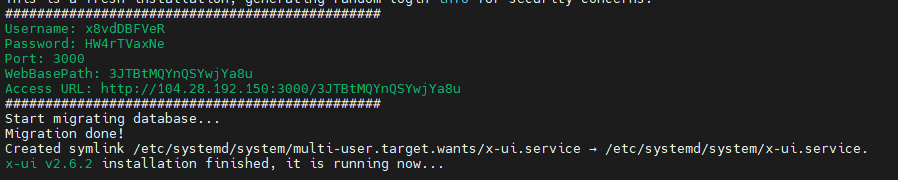
4.安装成功:
4. IPv6 VPS 面板端口与登录信息
说明
由于服务器启用了 WARP,X-UI面板中返回的是 Cloudflare 的地址。要正常登录面板,请将其替换为服务器本机的真实 IPv6 地址。
#
Username: x8vdDBFVeR
Password: HW4rTVaxNe
Port: 3000
WebBasePath: 3JTBtMQYnQSYwjYa8u
Access URL: http://104.28.192.150:3000/3JTBtMQYnQSYwjYa8u
Access URL: http://[2602:294:0:dc:1234:4321:1e05:1]:3000/3JTBtMQYnQSYwjYa8u
#
无法访问面板时的排查方法
当面板无法访问时,建议使用 tcping 对面板端口进行测试,检查端口是否已被防火墙或网络策略放行。

检查端口是否监听
如果无法访问面板,可以通过以下命令检查端口是否被系统正确监听:
ss -tulpen | grep 3000
如果仍然无法访问面板,请检查本地是否启用了科学上网或 VPN,关闭相关代理后再次尝试访问。
5. Cloudflare 域名与 Global API Key 配置
步骤 1:登录 Cloudflare
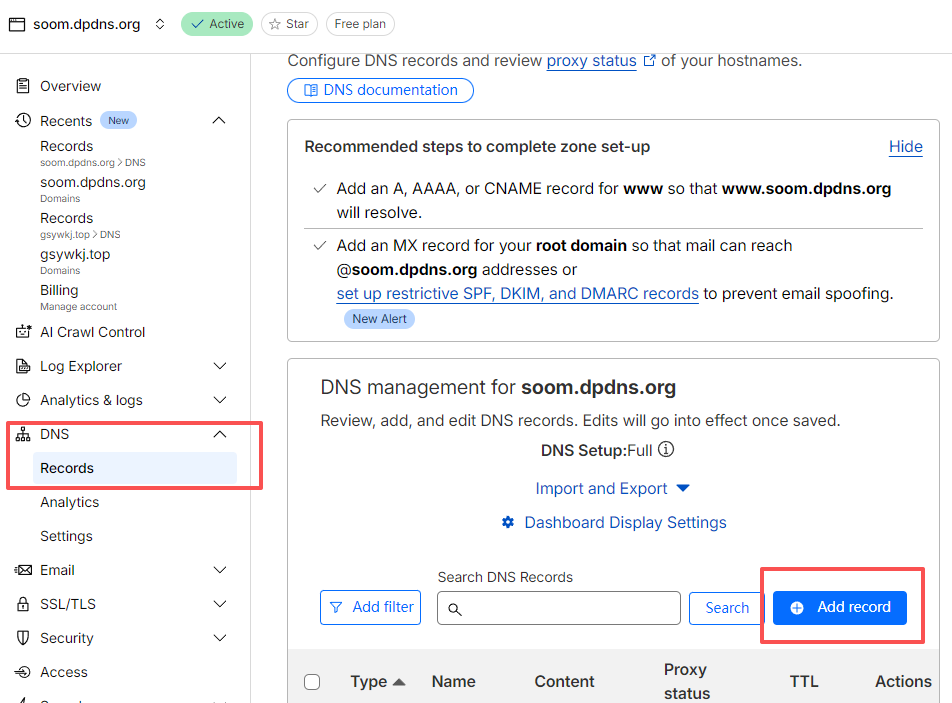
先访问 Cloudflare 官方网站,将你的域名解析到服务器:
https://dash.cloudflare.com/login
步骤 2:添加 AAAA 记录
- 在 DNS 设置中添加一条 AAAA 记录,指向服务器 IPv6 地址。
- 关闭 Cloudflare 的小云朵(代理状态),确保 DNS 直连。
3.保存修改。
步骤 3:获取 Global API Key
- 进入 Cloudflare 个人资料中的 API Tokens 页面。
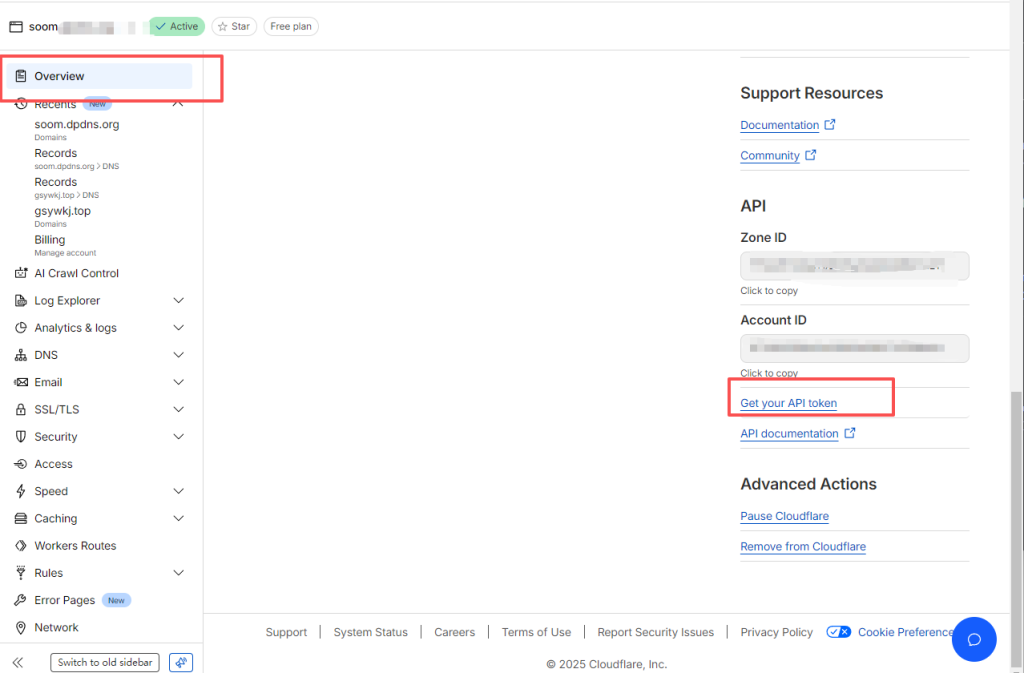
- 点击 查看全局 API Key(Global API Key)。
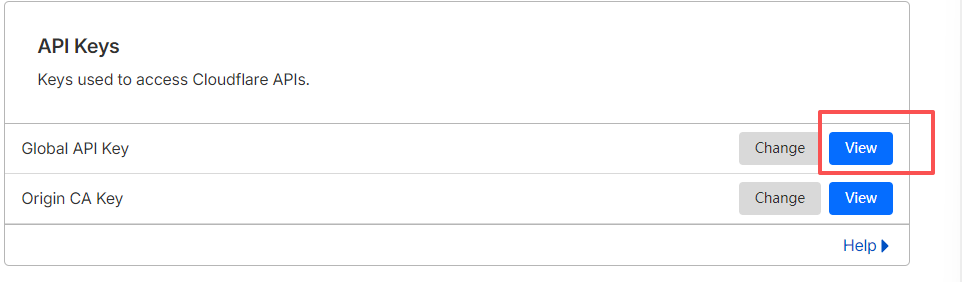
- 输入 Cloudflare 密码以验证身份,查看 Key。
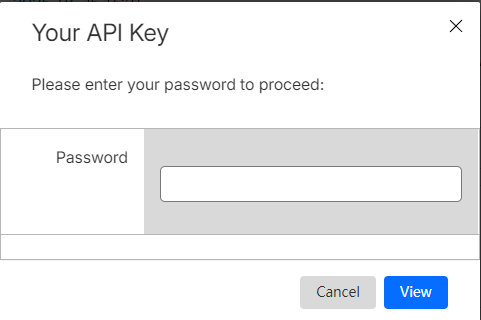
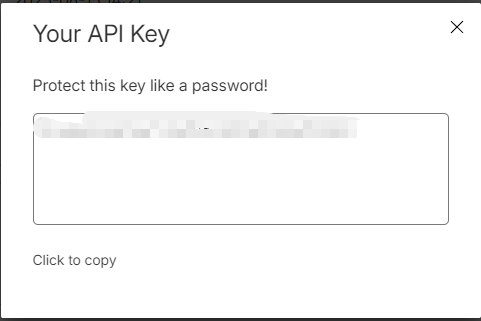
- 输入 Cloudflare 密码以验证身份,查看 Key。
6. IPv6 VPS 3X-UI 面板安装 SSL 证书(Cloudflare)
安装 SSL 证书(Cloudflare)
以下步骤以 X-UI 面板为例,帮助你通过 Cloudflare 为服务安装 SSL 证书,实现 HTTPS 登录。
1. VPS 放行 80 端口(防火墙设置)
Ubuntu / Debian 系统:
sudo ufw allow 80/tcp
sudo ufw reload
CentOS 系统:
sudo systemctl stop firewalld
sudo systemctl disable firewalld
sudo iptables -I INPUT -p tcp --dport 80 -j ACCEPT
sudo service iptables save
sudo service iptables restart
2. VPS 运行 X-UI 并选择 Cloudflare SSL 证书安装
sudo x-ui在菜单中选择:
- Cloudflare SSL Certificate
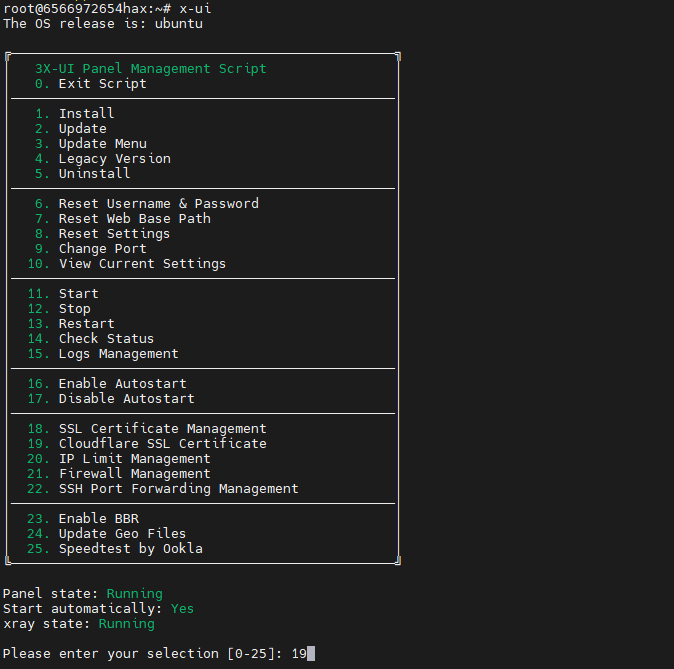
系统提示:
您是否确认信息并希望继续?[y/n] [默认值:y]
输入 y 确认继续。
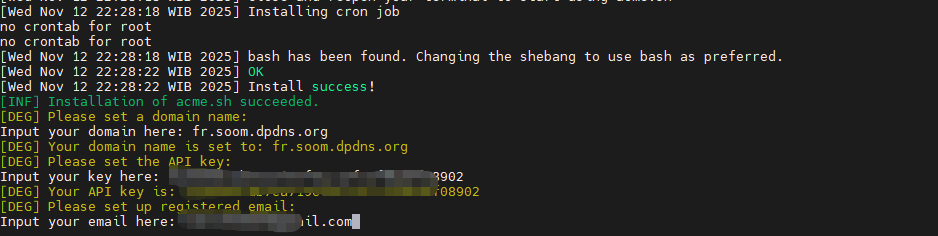
IPv6 VPS 3X-UI 输入 Cloudflare 相关信息
- 输入解析到服务器的域名,例如:fr.soom.dpdns.org
- 输入 Global API Key(在 Cloudflare 账户中获取)
- 输入注册 Cloudflare 的邮箱地址
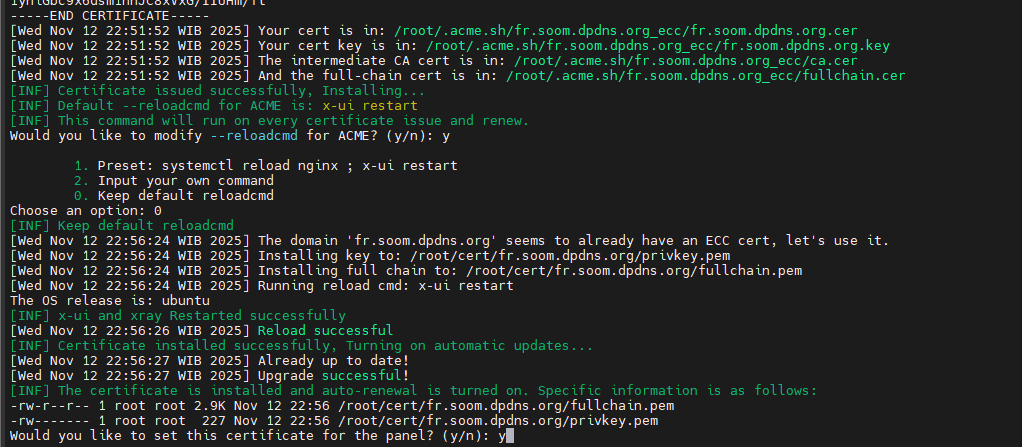
- 配置 ACME reload 命令
系统提示:
您是否要修改 ACME 的 –reloadcmd 参数?(y/n)
0. Keep default reloadcmd
一般选择默认(输入 0)。
5. 为 X-UI 面板设置证书
系统提示:
您是否要为面板设置此证书?(y/n)
输入 y,应用证书到 X-UI 面板,实现 HTTPS 登录。
6. 安装完成后的访问信息
Username: x8vdDBFVeR
Password: HW4rTVaxNe
Port: 3000
WebBasePath: 3JTBtMQYnQSYwjYa8u
Access URL:
https://104.28.192.150:3000/3JTBtMQYnQSYwjYa8u
https://[2602:294:0:dc:1234:4321:1e05:1]:3000/3JTBtMQYnQSYwjYa8u
https://fr.soom.dpdns.org:3000/3JTBtMQYnQSYwjYa8u
至此,Cloudflare SSL 证书已成功安装,可使用 HTTPS 安全访问 X-UI 面板。
7. 3X-UI 面板登录与节点创建
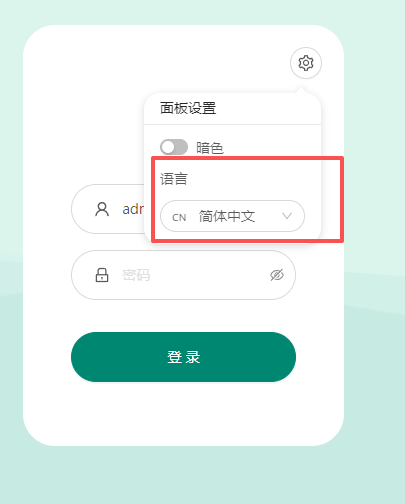
1. X-UI 面板登录并设置语言
打开 X-UI 面板网页,登录后在设置中选择语言。
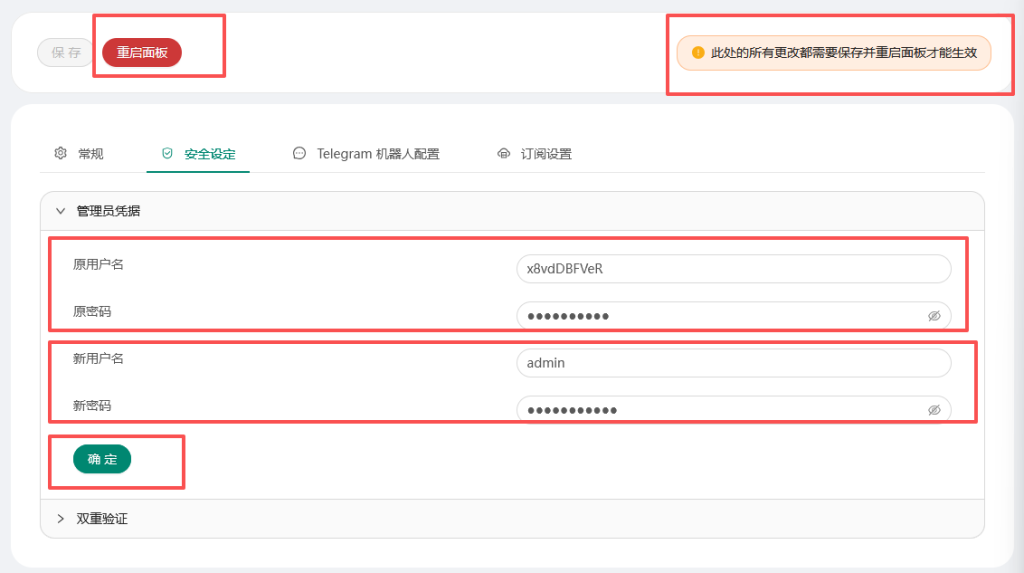
2. 修改用户名和密码
- 在面板设置中修改用户名和密码
- 保存修改后,重启面板
3. 创建节点
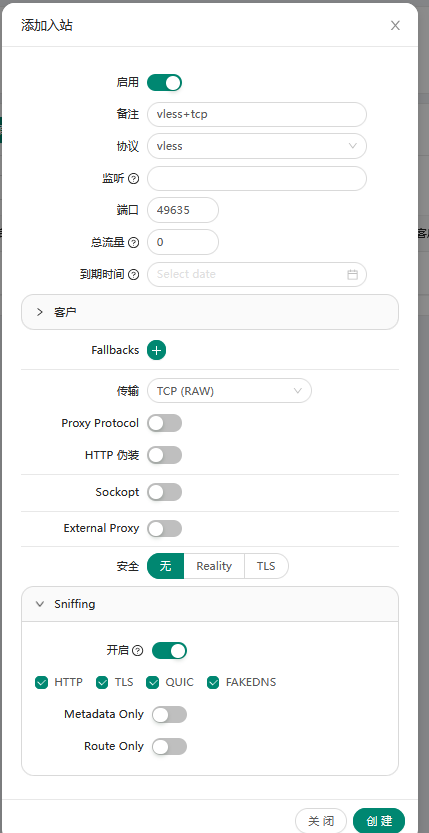
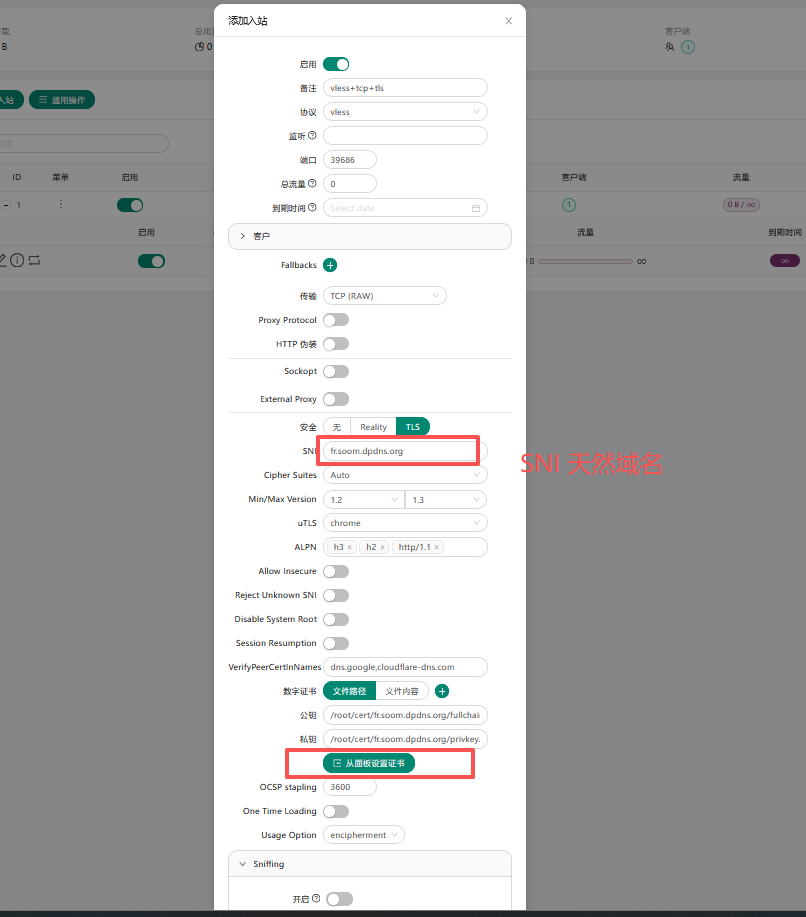
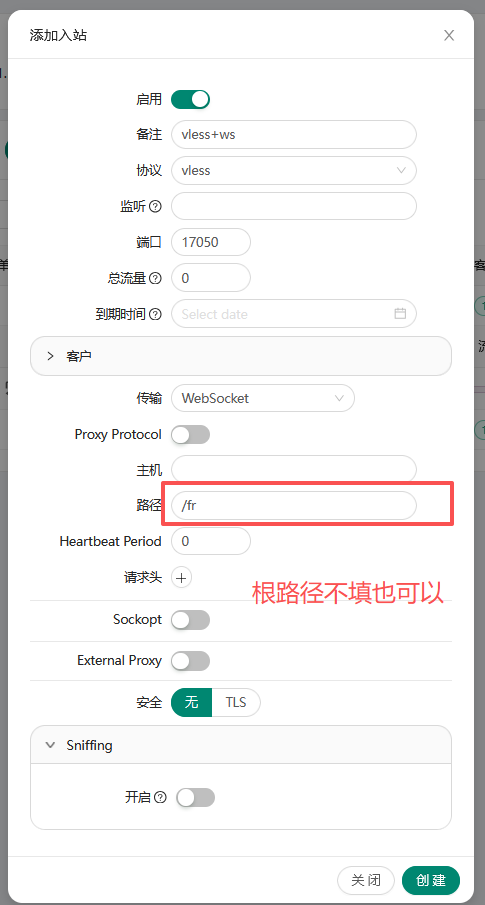
节点端口可以随机设置,选择协议类型创建。
3.1 VLESS + TCP
3.2 VLESS + TCP + TLS
3.3 VLESS + WS
3.4 VLESS + gRPC + Reality
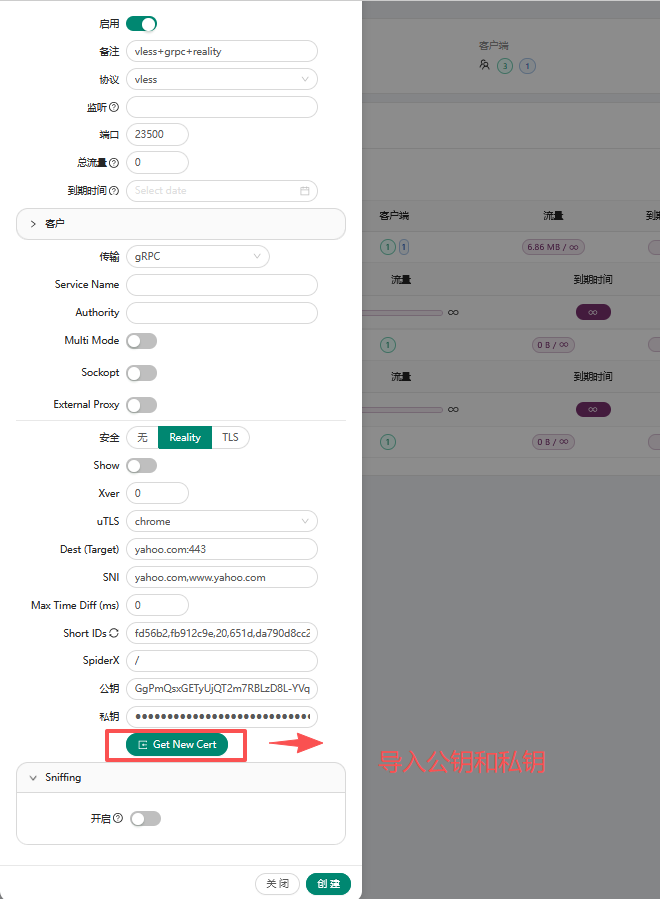
3.5 VLESS + TCP + Reality
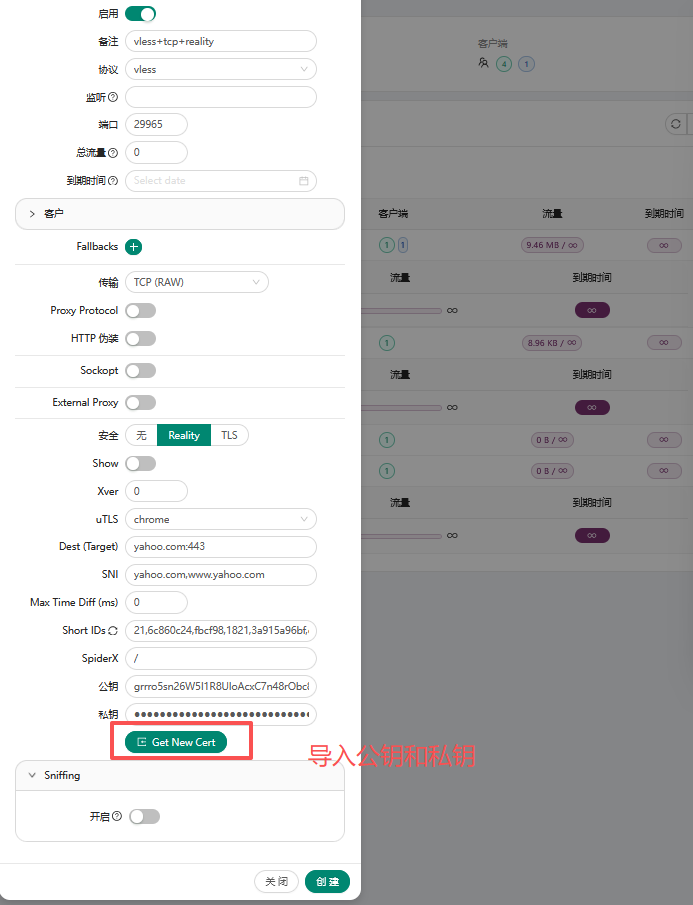
3.6 VMESS + TCP
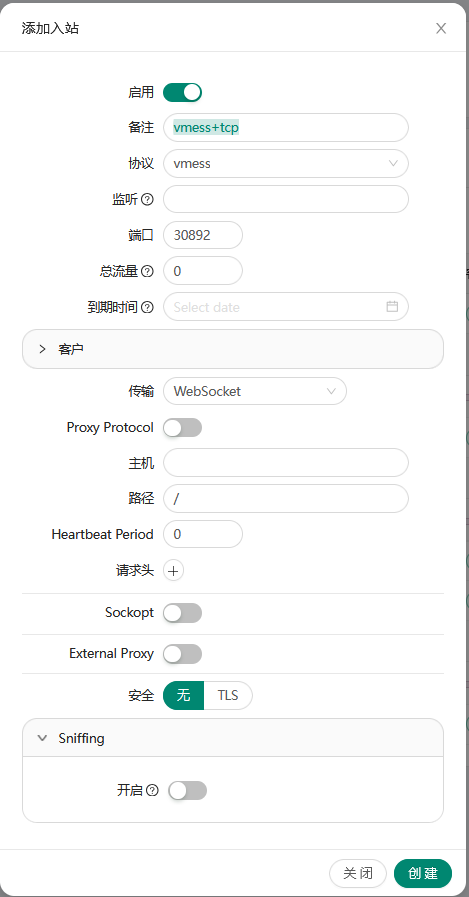
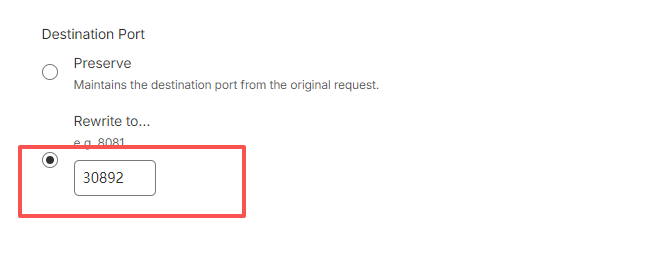
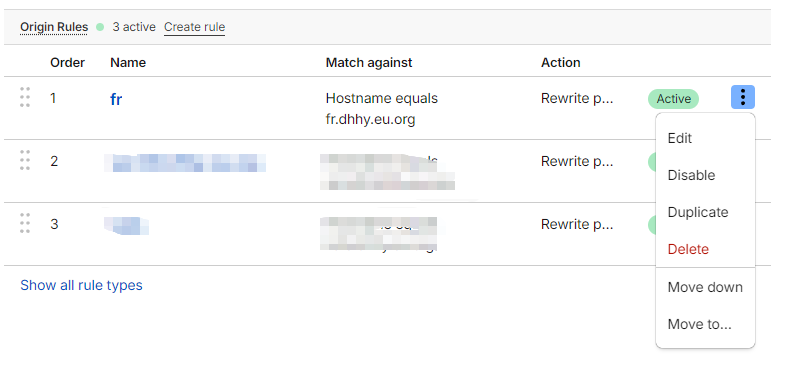
3.6.1 给 VMESS + TCP 节点套 CDN
- 添加 AAAA 记录并开启橙色小云朵
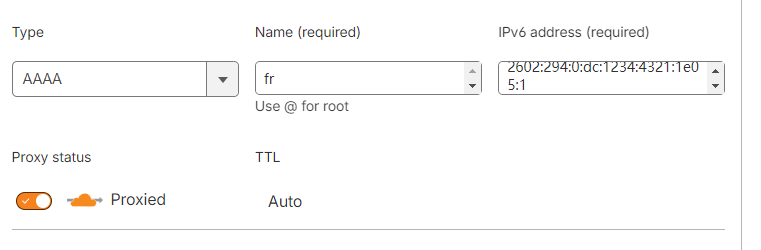
- 添加规则
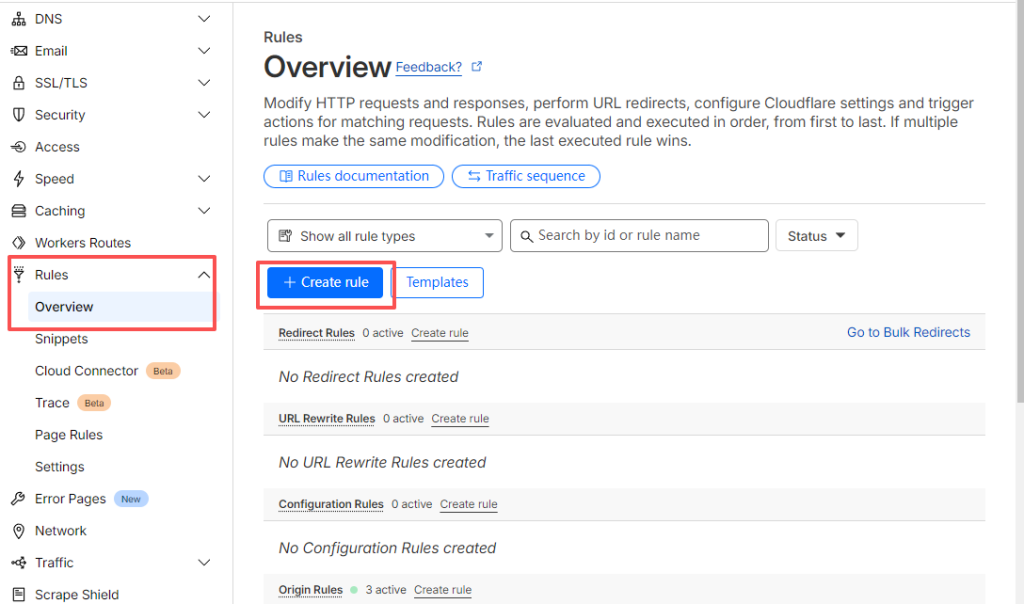
- 添加规则
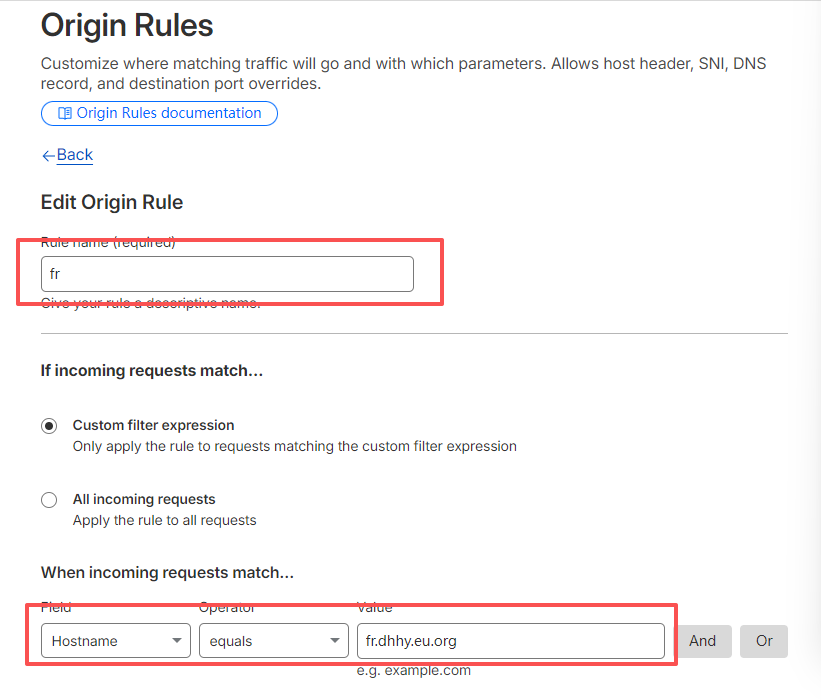
- 端口重定向到 VMESS 端口
- 保存并激活规则
3.6.2手动配置节点
- 复制一个 VMESS + TCP 节点进行手动配置
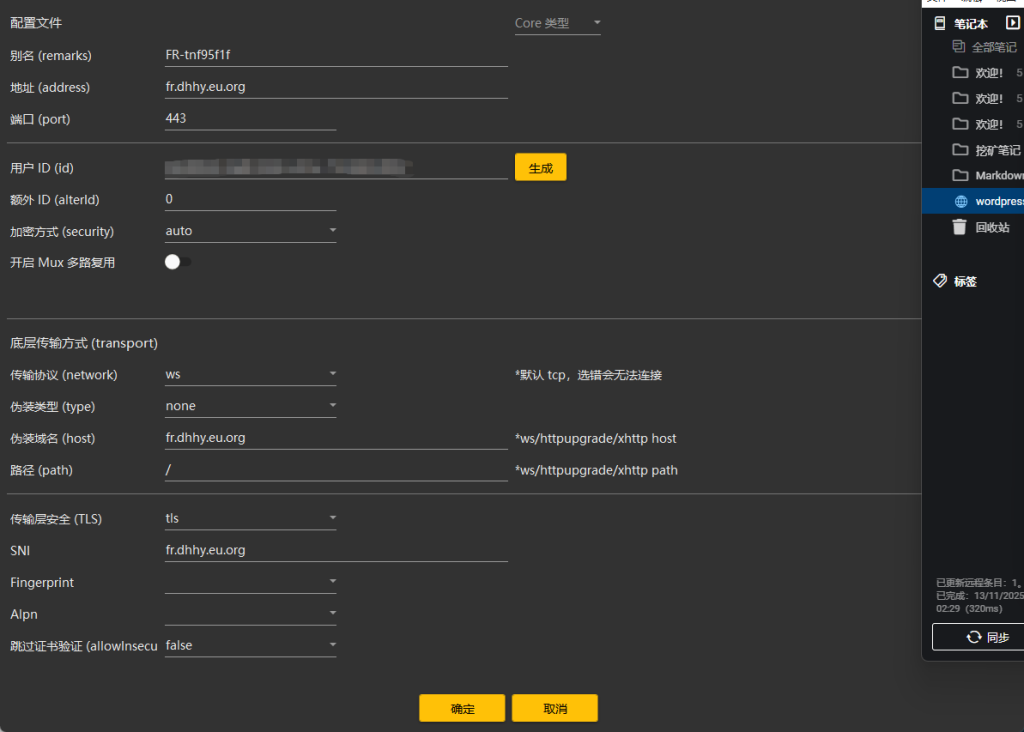
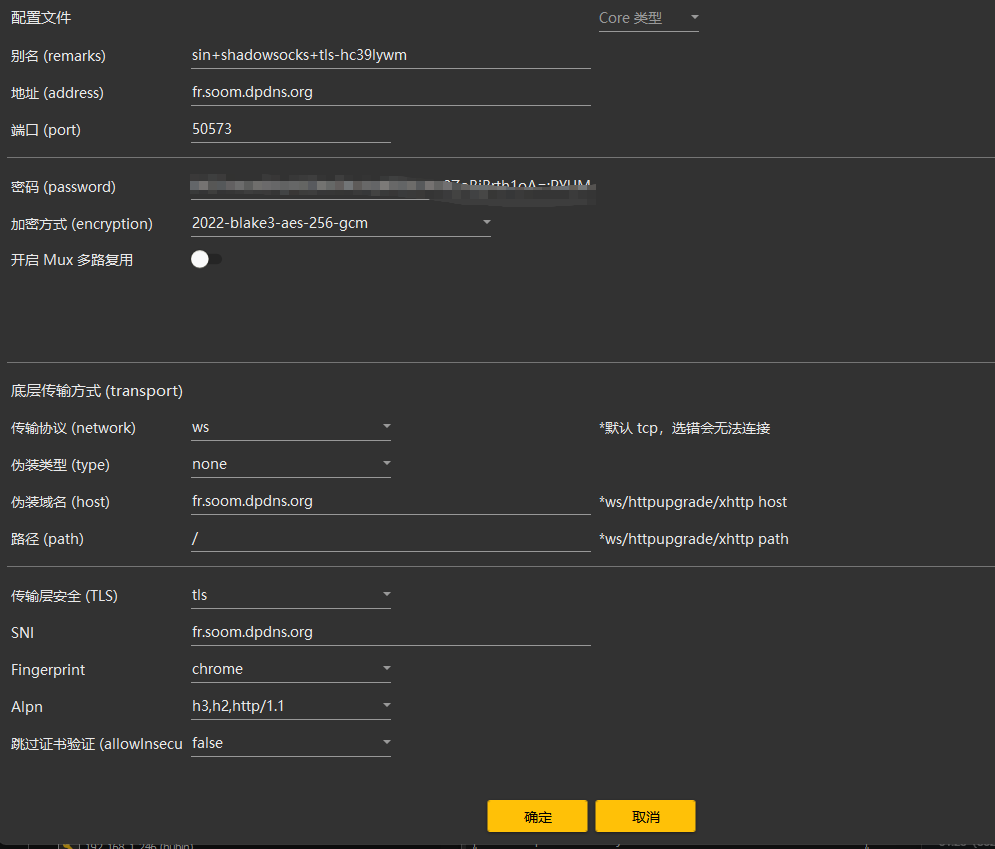
3.7 创建 Shadowsocks + TLS 节点
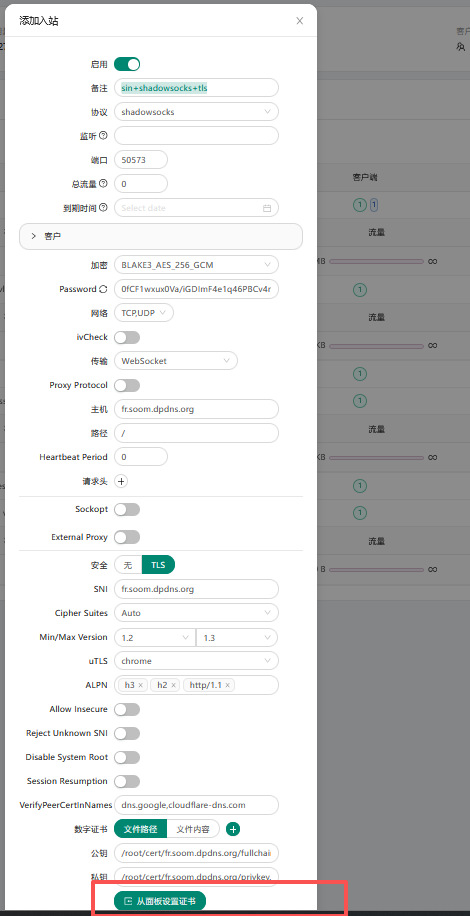
- 注意:Shadowsocks 导入时可能缺少参数,需要手动补全
至此,面板登录与节点创建完成,可以根据需求创建更多节点并进行手动配置。
8. 节点配置与出站/路由规则
节点优化说明
US-UK 节点用于链路优化跳转实验。对于 TikTok 直播或养号等高风控业务,需要使用稳定的家庭宽带 ISP IP 或 Business 线路 IP以保证通过风控;普通 VPS 线路可能存在延迟高、丢包或被封风险,仅适合实验或非关键业务测试。本配置主要作为链路优化试验,可根据实际需求和网络条件调整。
主要是记住客户端标签和 ID:
1. IPv6 VPS 用 3X-UI 快速搭建 VLESS + gRPC + Reality 节点配置
- 标签(Tag)使用备注:US-UK
- 客户端 ID 使用客户端邮箱
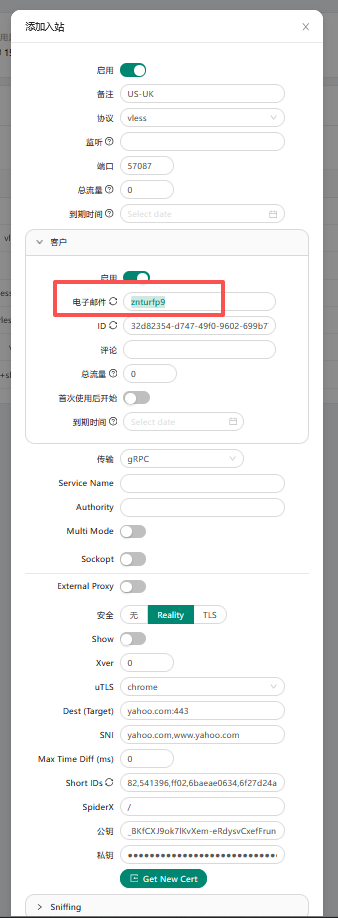
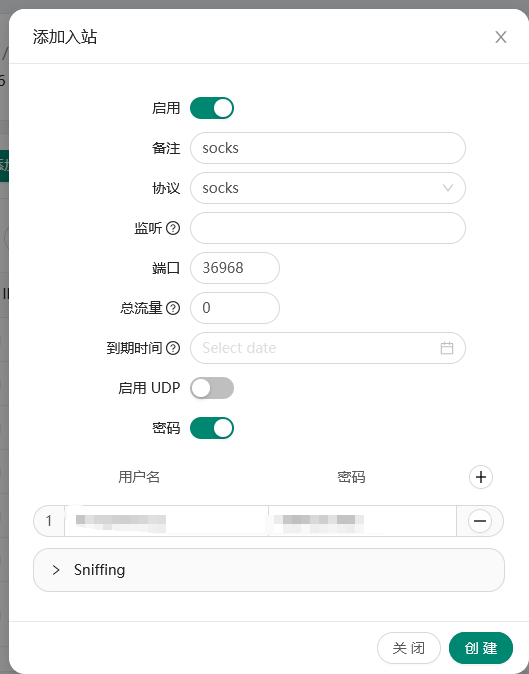
2. SOCKS5
自己搭建或购买。
自己搭建方法:
3. 创建出站规则
- 进入 Xray 设置
- 创建一个出站规则
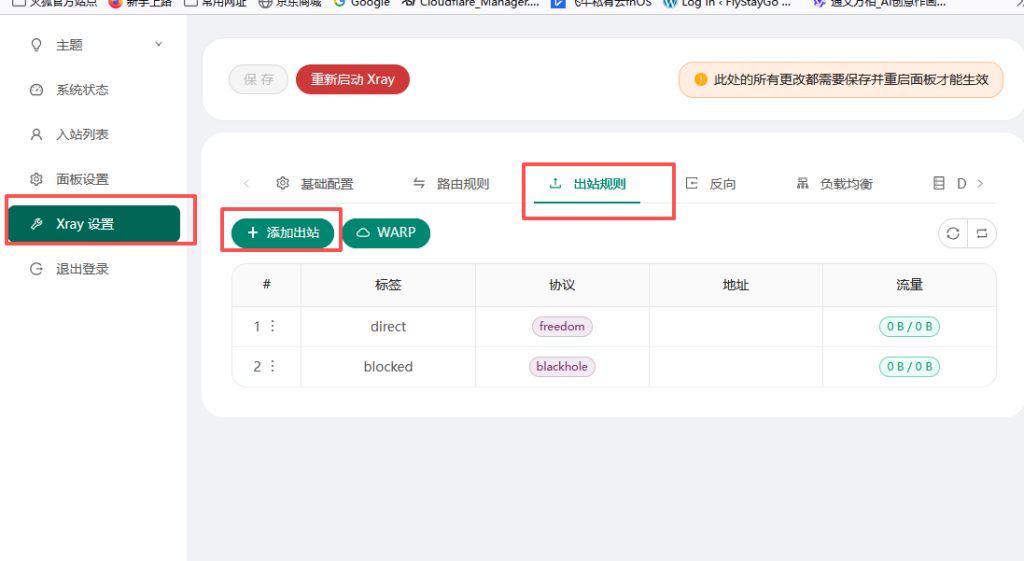
- 添加出站
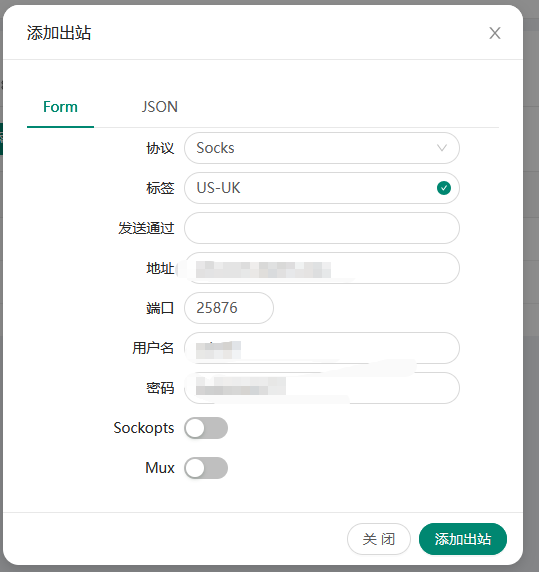
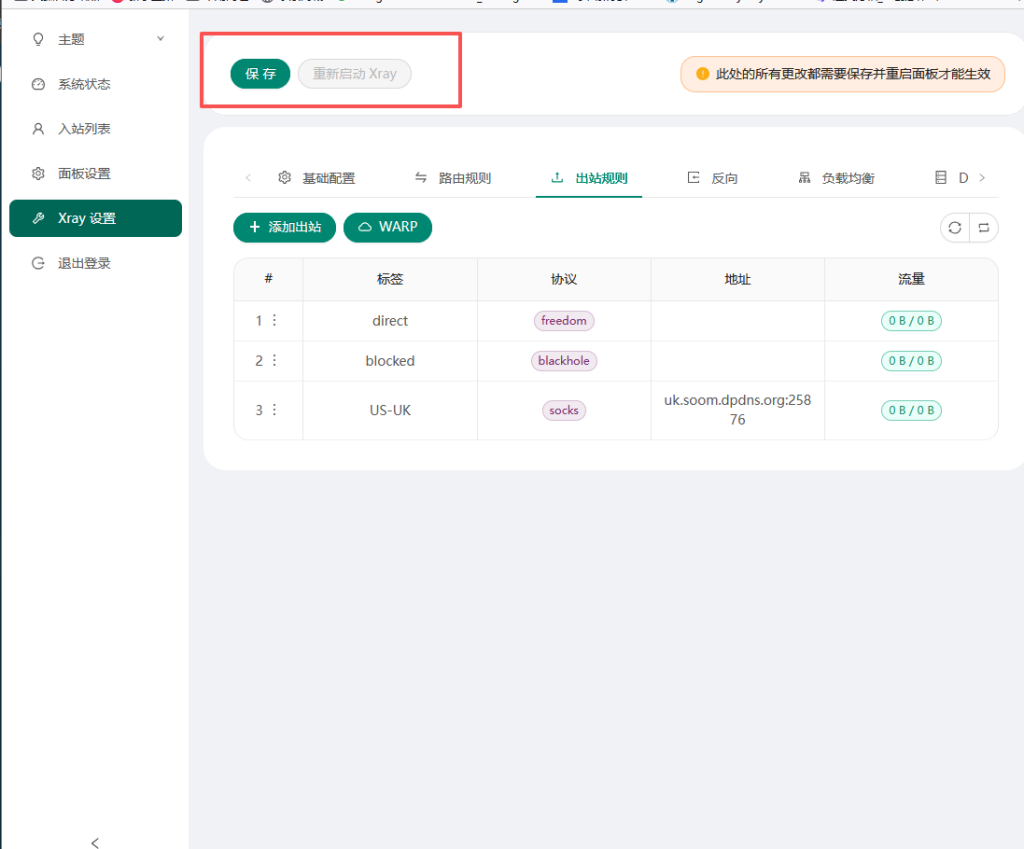
出站规则 一定要保存并重启,否则配置不生效
4. 保存并重启
5. 在 3X-UI 面板中 为 ipv6 vps 创建路由规则
- 进入 Xray 设置
- 创建一个路由规则
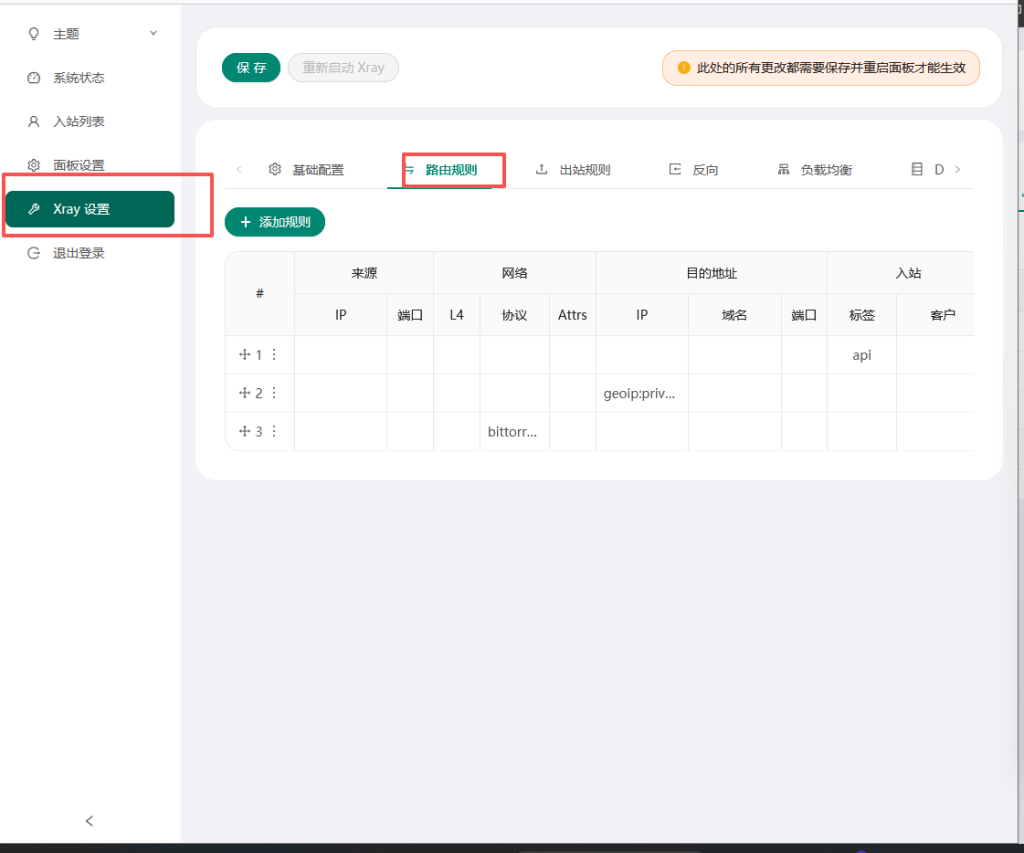
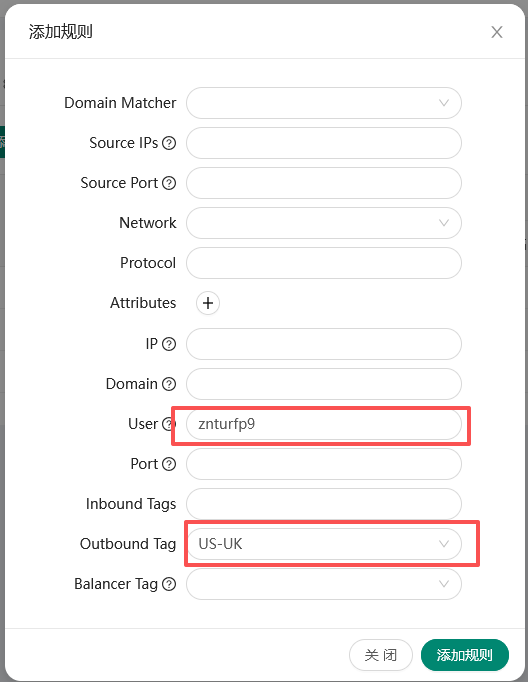
6. 添加路由规则详细配置
- User(标签):znturfp9
- Outbound Tag(出站标签):US-UK
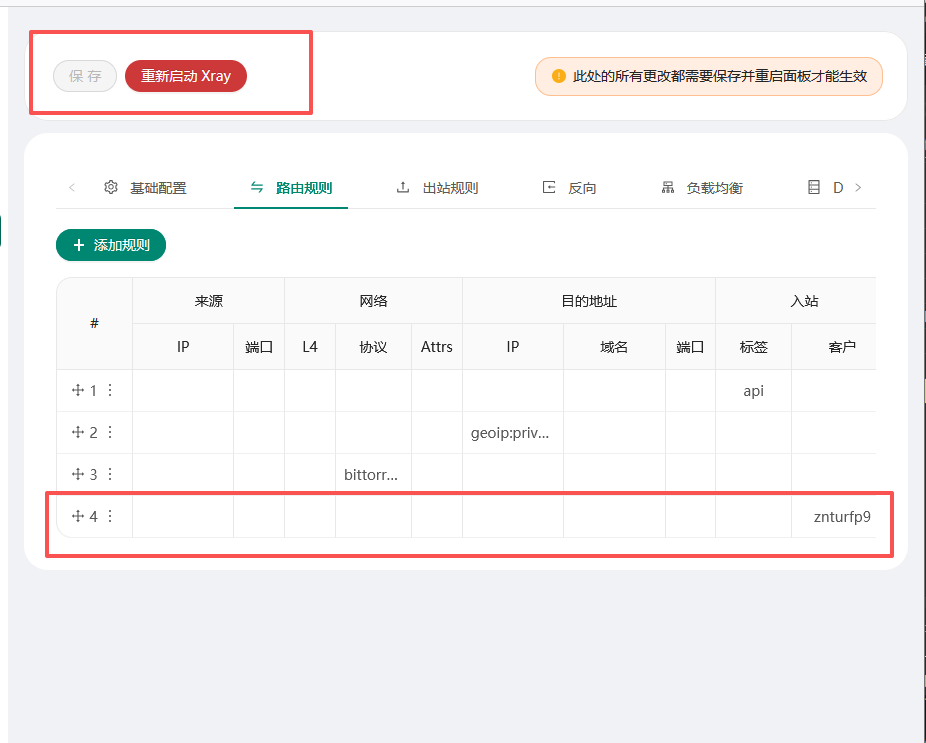
再次保存并重启路由规则,否则配置不生效
注意事项
US-UK 节点跳转主要用于链路优化实验。
- 如果目标是 TikTok 直播或养号等高风控业务,需要使用合规的 IP 类型,如家庭宽带 ISP IP 或 Business 线路 IP,保证 IP 稳定性和风控通过率。
- 普通 VPS 网络线路不稳定,可能出现延迟高、丢包、被封等问题,不适合直接用于高风控场景。
- 本配置主要用于实验和链路优化测试,可根据实际需求选择合适的节点和网络类型。
9. 防火墙放行端口
在部署节点时,如果服务器有防火墙,需要放行相应端口以确保服务可访问。以下为不同系统的防火墙配置步骤,包括文字说明、操作步骤和命令。
9.1 VPS Ubuntu / Debian 系统
方法 1:VPS 使用 UFW(简单易用)
1️⃣ 启用防火墙(如未启用):
sudo ufw enable2️⃣ 放行所有节点端口
sudo ufw allow 49635/tcp comment 'vless+tcp (ubunt)'
sudo ufw allow 39686/tcp comment 'vless+tcp+tls'
sudo ufw allow 17050/tcp comment 'vless+ws'
sudo ufw allow 23500/tcp comment 'vless+grpc+reality'
sudo ufw allow 29965/tcp comment 'vless+tcp+reality'
sudo ufw allow 30892/tcp comment 'vmess+tcp'
sudo ufw allow 50573/tcp comment 'shadowsocks+tls'
sudo ufw allow 57087/tcp comment 'US-UK grpc+reality'
# 重载防火墙
sudo ufw reload
3️⃣ 查看防火墙状态
sudo ufw status numbered方法 2:VPS 使用 iptables / ip6tables(精细控制)
IPv4 放行规则:
sudo iptables -I INPUT -p tcp --dport 49635 -m comment --comment "vless+tcp (ubunt)" -j ACCEPT
sudo iptables -I INPUT -p tcp --dport 39686 -m comment --comment "vless+tcp+tls" -j ACCEPT
sudo iptables -I INPUT -p tcp --dport 17050 -m comment --comment "vless+ws" -j ACCEPT
sudo iptables -I INPUT -p tcp --dport 23500 -m comment --comment "vless+grpc+reality" -j ACCEPT
sudo iptables -I INPUT -p tcp --dport 29965 -m comment --comment "vless+tcp+reality" -j ACCEPT
sudo iptables -I INPUT -p tcp --dport 30892 -m comment --comment "vmess+tcp" -j ACCEPT
sudo iptables -I INPUT -p tcp --dport 50573 -m comment --comment "shadowsocks+tls" -j ACCEPT
sudo iptables -I INPUT -p tcp --dport 57087 -m comment --comment "US-UK grpc+reality" -j ACCEPT
sudo netfilter-persistent save
# 或旧系统使用:
# sudo service iptables save
IPv6 放行规则:
sudo ip6tables -I INPUT -p tcp --dport 49635 -m comment --comment "vless+tcp (ubunt)" -j ACCEPT
sudo ip6tables -I INPUT -p tcp --dport 39686 -m comment --comment "vless+tcp+tls" -j ACCEPT
sudo ip6tables -I INPUT -p tcp --dport 17050 -m comment --comment "vless+ws" -j ACCEPT
sudo ip6tables -I INPUT -p tcp --dport 23500 -m comment --comment "vless+grpc+reality" -j ACCEPT
sudo ip6tables -I INPUT -p tcp --dport 29965 -m comment --comment "vless+tcp+reality" -j ACCEPT
sudo ip6tables -I INPUT -p tcp --dport 30892 -m comment --comment "vmess+tcp" -j ACCEPT
sudo ip6tables -I INPUT -p tcp --dport 50573 -m comment --comment "shadowsocks+tls" -j ACCEPT
sudo ip6tables -I INPUT -p tcp --dport 57087 -m comment --comment "US-UK grpc+reality" -j ACCEPT
sudo ip6tables -L INPUT -n --line-numbers -v
sudo netfilter-persistent save
# 或旧系统使用:
# sudo service ip6tables save
9.2 CentOS 系统
🟥方法 1:使用 firewalld
sudo systemctl start firewalld
sudo systemctl enable firewalld
放行端口:
sudo firewall-cmd --permanent --add-port=49635/tcp
sudo firewall-cmd --permanent --add-port=39686/tcp
sudo firewall-cmd --permanent --add-port=17050/tcp
sudo firewall-cmd --permanent --add-port=23500/tcp
sudo firewall-cmd --permanent --add-port=29965/tcp
sudo firewall-cmd --permanent --add-port=30892/tcp
sudo firewall-cmd --permanent --add-port=50573/tcp
sudo firewall-cmd --permanent --add-port=57087/tcp
sudo firewall-cmd --reload
sudo firewall-cmd --list-ports
🟦 方法 2:使用 iptables / ip6tables(精细控制)
IPv4 放行规则:
sudo iptables -I INPUT -p tcp --dport 49635 -m comment --comment "vless+tcp (ubunt)" -j ACCEPT
sudo iptables -I INPUT -p tcp --dport 39686 -m comment --comment "vless+tcp+tls" -j ACCEPT
sudo iptables -I INPUT -p tcp --dport 17050 -m comment --comment "vless+ws" -j ACCEPT
sudo iptables -I INPUT -p tcp --dport 23500 -m comment --comment "vless+grpc+reality" -j ACCEPT
sudo iptables -I INPUT -p tcp --dport 29965 -m comment --comment "vless+tcp+reality" -j ACCEPT
sudo iptables -I INPUT -p tcp --dport 30892 -m comment --comment "vmess+tcp" -j ACCEPT
sudo iptables -I INPUT -p tcp --dport 50573 -m comment --comment "shadowsocks+tls" -j ACCEPT
sudo iptables -I INPUT -p tcp --dport 57087 -m comment --comment "US-UK grpc+reality" -j ACCEPT
sudo iptables -L INPUT -n --line-numbers -v
sudo service iptables save 2>/dev/null || sudo netfilter-persistent save
IPv6 放行规则:
sudo ip6tables -I INPUT -p tcp --dport 49635 -m comment --comment "vless+tcp (ubunt)" -j ACCEPT
sudo ip6tables -I INPUT -p tcp --dport 39686 -m comment --comment "vless+tcp+tls" -j ACCEPT
sudo ip6tables -I INPUT -p tcp --dport 17050 -m comment --comment "vless+ws" -j ACCEPT
sudo ip6tables -I INPUT -p tcp --dport 23500 -m comment --comment "vless+grpc+reality" -j ACCEPT
sudo ip6tables -I INPUT -p tcp --dport 29965 -m comment --comment "vless+tcp+reality" -j ACCEPT
sudo ip6tables -I INPUT -p tcp --dport 30892 -m comment --comment "vmess+tcp" -j ACCEPT
sudo ip6tables -I INPUT -p tcp --dport 50573 -m comment --comment "shadowsocks+tls" -j ACCEPT
sudo ip6tables -I INPUT -p tcp --dport 57087 -m comment --comment "US-UK grpc+reality" -j ACCEPT
sudo ip6tables -L INPUT -n --line-numbers -v
sudo service ip6tables save 2>/dev/null || sudo netfilter-persistent save
10. 链路优化与导出链接
在完成节点配置和路由规则设置后,可以进行链路优化,并导出客户端使用的链接。链路优化有助于提升节点的访问速度和稳定性,特别是在多节点或国际链路情况下。
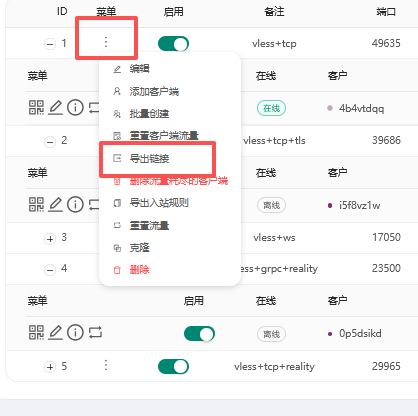
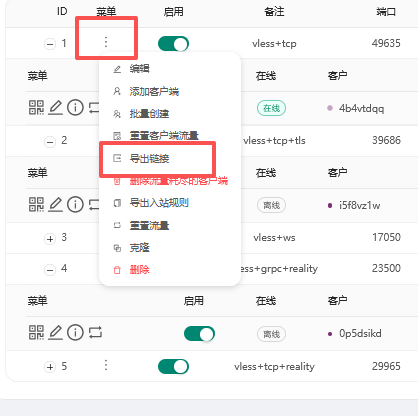
10.1 在 IPv6 VPS 上生成并导出 3X-UI 面板链接
方法 1
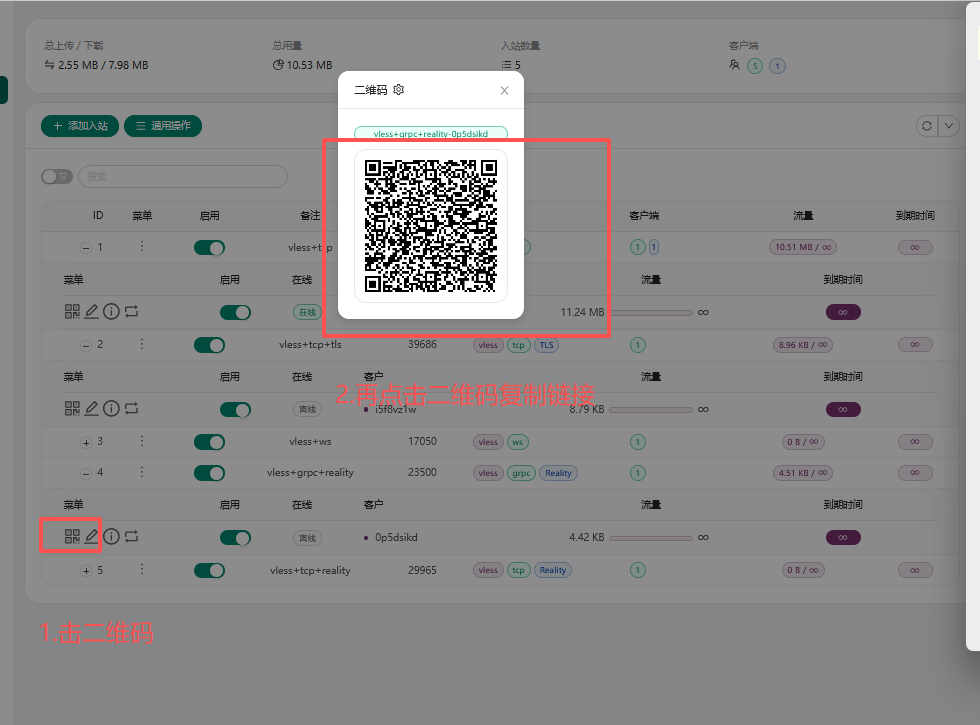
方法 2
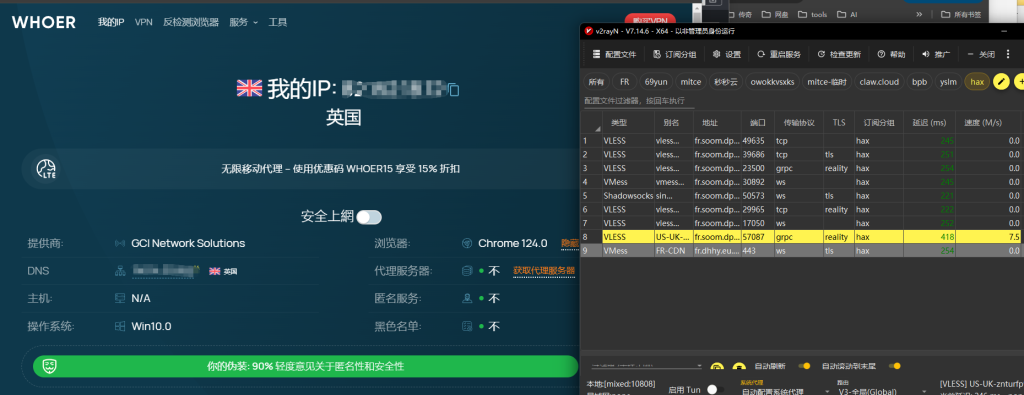
whoer 查看 ip 实测,VPS 是 IPv6 节点,但是显示的是 IPv4
✅ 说明:
- 以上导出链接可以直接导入客户端使用。
- 链路优化可根据实际网络状况进行调整,确保不同节点访问的稳定性和速度。
- 对于国际线路或需要跨区域访问的业务,建议测试各节点延迟并调整路由规则。
- 由于我软件的问题,配置文件测速可能存在问题,但可以正常使用
- 链路优化效果明显提升
11. 启用 3X-UI 面板的 BBR 加速
BBR(Bottleneck Bandwidth and Round-trip propagation time)是 Google 开发的 TCP 拥塞控制算法,可显著提升服务器的网络吞吐性能,特别适合搭配 X-UI、V2Ray、Trojan 等场景使用。
🧩 适用系统
支持 Ubuntu 16.04+ / Debian 9+ / CentOS 7+
内核版本需 ≥ 4.9(大部分新系统默认已支持)
🛠️ 启用步骤
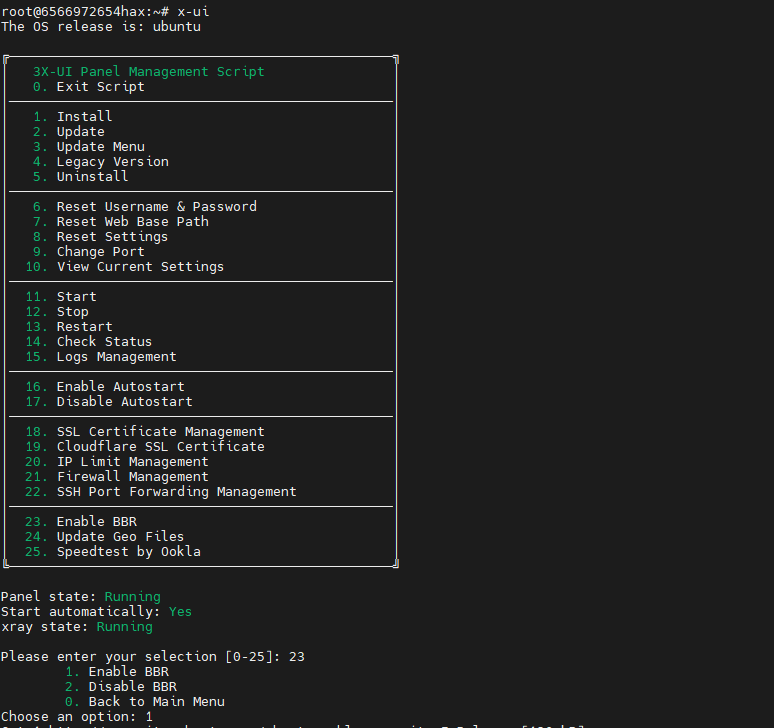
确认是否是 KVM / LXC / OpenVZ
运行:
systemd-detect-virt输出说明:
kvm ✅ → 可以装 BBR;
lxc / openvz 🚫 → 无法启用 BBR(因为宿主机控制内核);
docker 🚫 → 同样不行。
如果是 KVM,可以这样修复:
确认内核版本是否大于 4.9:
uname -r若 < 4.9,必须升级内核。
临时加载 TCP 模块:
sudo modprobe tcp_bbr
sudo modprobe ipv4
然后再次检查:
sysctl net.ipv4.tcp_congestion_control永久启用 BBR:
echo "net.core.default_qdisc=fq" | sudo tee -a /etc/sysctl.conf
echo "net.ipv4.tcp_congestion_control=bbr" | sudo tee -a /etc/sysctl.conf
sudo sysctl -p
💬 Comments (2)